 TurboPyme
Conectá tu correo y tus facturas de compra entran solas
Cada vez que un proveedor te factura, el DTE te llega al correo como un
archivo .json. Antes tocaba descargarlo y subirlo a mano en
Compras. Con la función «Correos», ese archivo entra solo a TurboPyme
apenas llega a tu bandeja: reconocido, validado con Hacienda y registrado
como compra. Vos seguí con lo tuyo.
Listo en 3 pasos
Copiá tu dirección de entrada
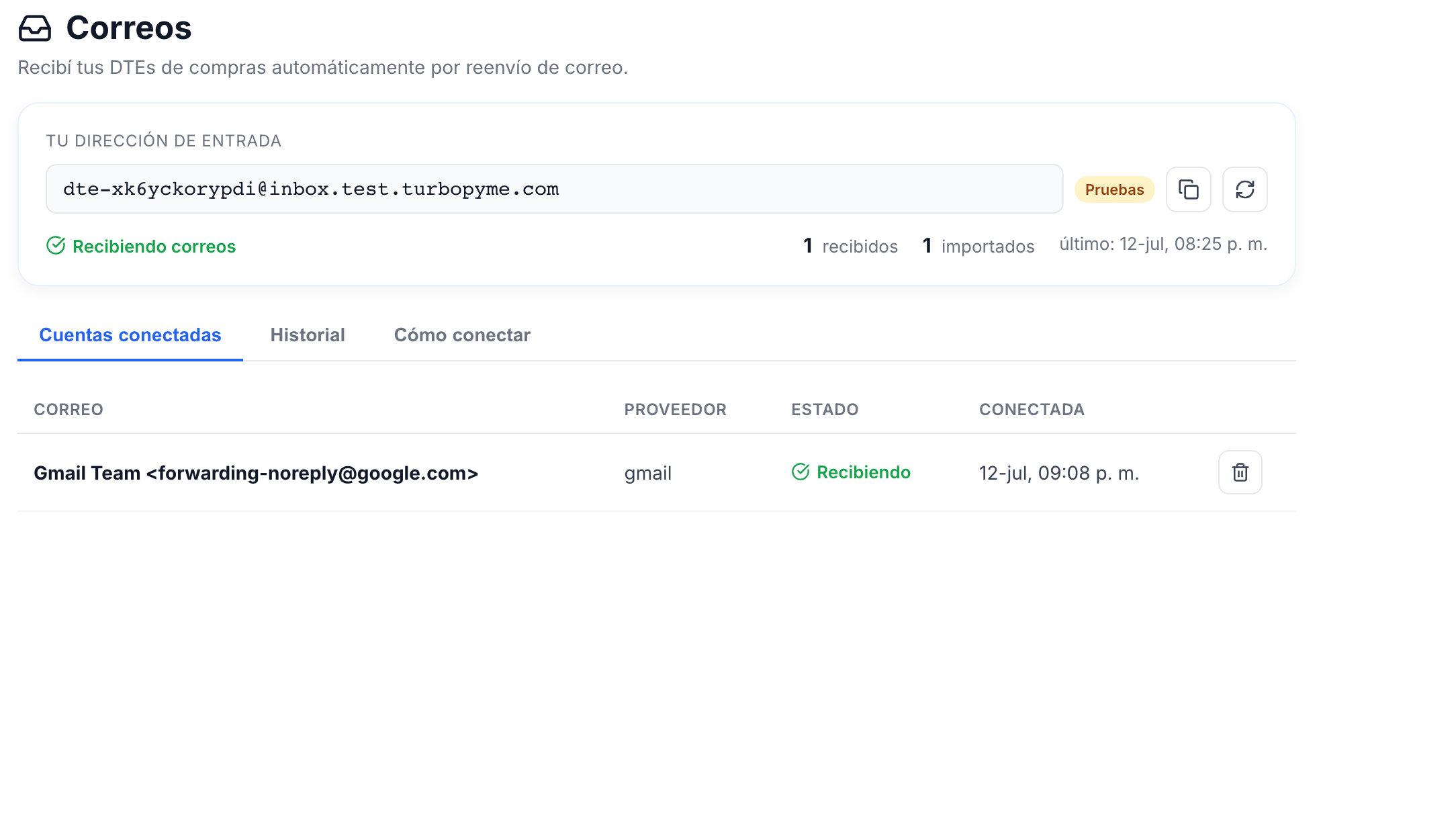
En TurboPyme abrí Compras › Conectar correos (o el menú lateral «Correos»). Vas a ver una dirección única tuya. Copiala con el botón de copiar.
dte-xxxx@inbox.turbopyme.com
Reenviá tus facturas a esa dirección
Entrá a la configuración de tu correo (Gmail, Outlook, Yahoo…) y activá el reenvío hacia esa dirección. Así, cada factura nueva que te llegue se reenvía sola a TurboPyme.
Confirmá el reenvío una sola vez
Tu proveedor de correo manda un código de confirmación. TurboPyme lo captura automáticamente: aparece en la pestaña «Cuentas conectadas» con un botón «Confirmar reenvío». Un clic y quedás recibiendo.
Cómo activarlo en Gmail
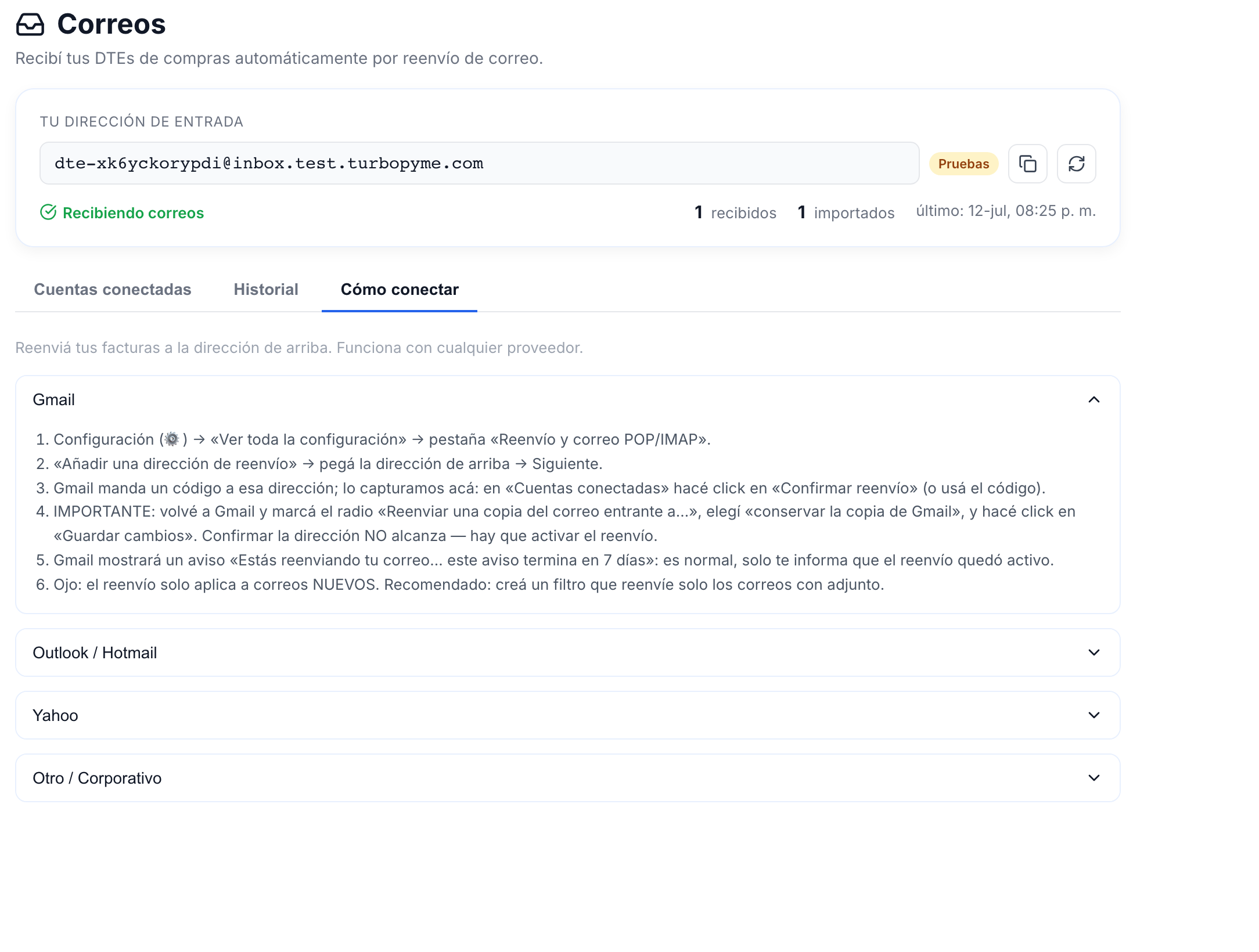
Gmail es el proveedor más común. Para Outlook, Yahoo o un correo corporativo, dentro de TurboPyme la pestaña «Cómo conectar» tiene la guía de cada uno.
- Configuración (⚙️) → «Ver toda la configuración» → pestaña «Reenvío y correo POP/IMAP».
- «Añadir una dirección de reenvío» → pegá tu dirección de TurboPyme → Siguiente.
- Gmail manda un código a esa dirección; lo capturamos nosotros. Andá a «Cuentas conectadas» y tocá «Confirmar reenvío».
- Volvé a Gmail, marcá el radio «Reenviar una copia del correo entrante a…», elegí «conservar la copia de Gmail» y tocá «Guardar cambios».
- Recomendado: creá un filtro que reenvíe solo los correos con archivo adjunto, para no reenviar todo.
Importante: confirmar la dirección no alcanza. Hay que activar el radio de reenvío y guardar. Y ojo: el reenvío aplica solo a los correos nuevos que lleguen de ahí en adelante.
¿Y después?
- Entra solo, ya validado. Cada factura con su
.jsonse verifica contra Hacienda y se registra como compra, sin transcribir nada. - Todo queda en el «Historial». Ves qué llegó, qué se importó y qué se descartó por no ser factura.
Preguntas frecuentes
¿Tengo que instalar algo?
No, todo se hace desde el navegador.
¿Qué pasa con los correos que no son facturas?
Se descartan solos; solo importamos los que traen un DTE válido adjunto.
¿Sigo viendo mis correos normales?
Sí, en Gmail elegís «conservar la copia» y todo queda igual en tu bandeja.
¿Sirve con mi correo de empresa?
Sí, funciona con cualquier proveedor que permita configurar reenvío.